9.集計表や試算表の作成
ここでは各種科目別集計表及び各種試算表について説明します。
上記まで説明してきた「入力系」の操作に比べて、ここで説明する「出力系」の
操作は驚くほど簡単です。
これらの集計表や試算表で共通しているのは、大元のデータは「資金繰表」であり
それを参照して集計しているということです。また常に作成時点で集計します。
集計表と試算表には次のものがあります。
(1)「資金繰分析表」
(2)各種科目別集計表
2-1)「月別科目別集計表」2-2)「物件/事業別科目別集計表」2-3)「年度別科目別集計表」
2-4)「事業者別消費税集計表」2-5)「物件別月別推移表」2-6)「レントロール」
(3)各種試算表
3-1)「所得税等試算表」3-2)「物件分析表」3-3)「融資返済試算表」3-4)「事業推移表」
各表の説明は全体像の『(2)各種集計表や試算表を作成するための表』を
ご覧ください。
(1)「資金繰分析表」の操作
「資金繰分析表」は、「資金繰表」および「収支予測」「融資返済表」の[資金繰表の更新]
画面で、「□資金繰分析表を作成する」を チェックすると自動作成できます。
この時の操作は、上記それぞれの表に説明がありますので、それをご覧ください。
ここでは「資金繰分析表」の操作方法を説明します。
「資金繰分析表」の表で右クリックすると下図の操作メニューが表示されます。
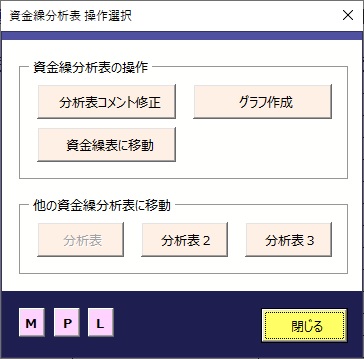
[分析表コメント修正]…資金繰分析表のコメントを修正します。
[グラフ作成]…資金繰分析表からグラフを作成します。
[資金繰表に移動]…資金繰表に移動します。
「他の資金繰分析表に移動」欄の[分析表][分析表2][分析表3]…
3つの資金繰分析表のうち表示する分析表を選択します。
(画面はそのままです。また現在表示されている分析表は選択できません。)
それぞれの分析表を比較参照する時に操作してください。
[分析表コメント修正]ボタンをクリックすると次の画面が表示されます。
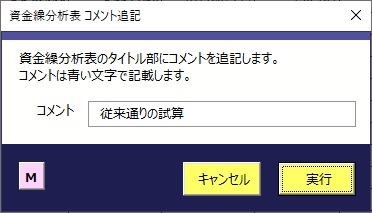
既存のコメントが初期値として表示されます。
それを修正します。
[グラフ作成]ボタンをクリックすると次の画面が表示されます。
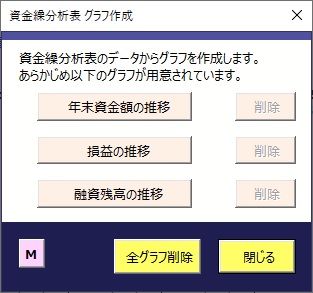
この画面は、グラフが見やすいように左上に表示されます。
あらかじめ次の3つのグラフが用意されています。
�@「年末資金額の推移」
年末資金額を折れ線、総収入/総支出/損益を棒グラフで表示します。
�A「損益の推移」
各年度の損益を折れ線グラフで表示します。
�B「融資残高の推移」
各融資の残高を重ね棒グラフで表示します。
・各グラフの[削除]ボタンをクリックするとそのグラフを削除します。
・[全グラフ削除]ボタンで全グラフを削除します。
・[閉じる]ボタンでグラフ作成画面を閉じます。この時表示されているグラフも閉じます。
(2)各種科目別集計表の操作
2-1)「月別科目別集計表」2-2)「物件/事業別科目別集計表」2-3)「年度別科目別集計表」
2-4)「事業者別消費税集計表」の各表の操作はほぼ共通です。
この項では、上記の代表例として 2-2)「物件/事業別科目別集計表」と、それから
2-5)「物件別月別推移表」2-6)「レントロール」の順で記載します。
2-2)「物件/事業別科目別集計表」の操作
「物件/事業別科目別集計表」の表で右クリックすると下図の操作画面が表示されます。
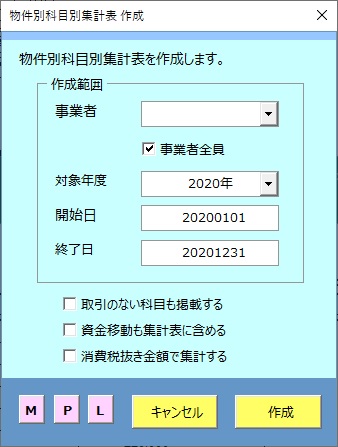
「事業者全員」(初期値)をチェックすると全事業者が対象となります。
対象年度は、現在年度が初期値で表示されます。変更も可能です。
あわせて開始日/終了日が表示されます。
半期や四半期などより細かく日付範囲を設定する場合は、これを入力できますが、
対象年度の範囲外の日付は入力できません。
(開始日/終了日欄は他の科目別集計表にはありません。)
「取引のない科目も掲載する」をチェックすると、発生のない科目も掲載します。
「資金移動も集計表に含める」をチェックすると、資金移動の収支を除かなくなります。
「消費税抜き金額で集計する」をチェックすると、消費税を除いて集計します。
消費税課税事業者で税抜処理を選択されている方は、お使いください。
[作成]ボタンをクリックするとすぐに作成します。
2-5)「物件別月別推移表」の操作
「物件別月別推移表」の表で右クリックすると、下図の操作画面が表示されます。
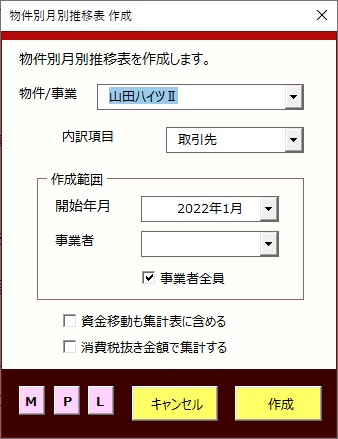
対象の物件/事業を入力します。
内訳項目は、より詳細に見たい項目を、「内訳」「備考」「伝票」「取引先」から
選択します。
この場合、該当項目で複数の内訳がある場合それごとに集計して記載します。
内訳項目を使わない場合は「内訳なし」を選択します。
開始年月は、月単位で選択できます。
そこから1年間の推移表が作成されます。
2-6)「レントロール」の操作
[レントロール]の表で右クリックすると、下図のメニュー画面が表示されます。
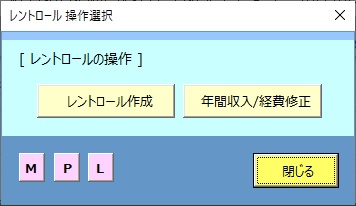
メニュー画面で[レントロール作成]を選択すると、下図の操作画面が表示されます。
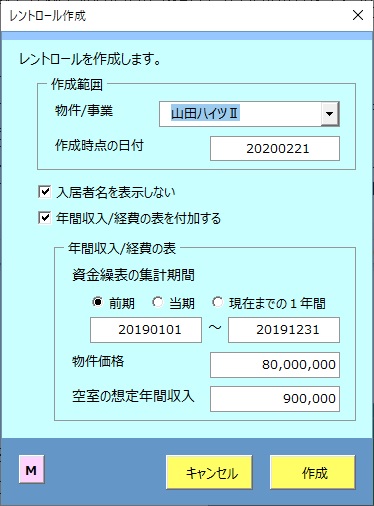
作成する物件/事業と作成時点の日付を入力します。
「年間収入/経費の表を付加する」をチェックすると同表も作成します。
この時にその表を作成するのに必要な項目を入力/選択します。
年間経費の表は「資金繰表」から実績を自動集計します。
メニュー画面で[年間収入/経費修正]を選択すると、下図の操作画面が表示されます。
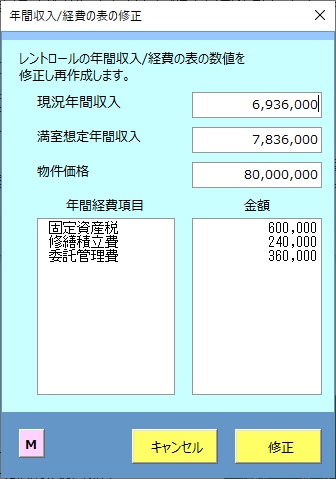
この画面は、作成された「年間収入/経費の表」の内容を修正します。
年間経費の表では、経費項目名称(科目)も変更できます。
※年間経費の対象となる項目は、「損益科目表」の「5租税公課」から「17その他の経費」の
間の「8減価償却費」「9借入金利子」「11給料賃金」を除いたものです。
(3)各種試算表の操作
3-1)「所得税等試算表作成」の操作
[所得税等試算表]の表で右クリックすると、下図のメニュー画面が表示されます。
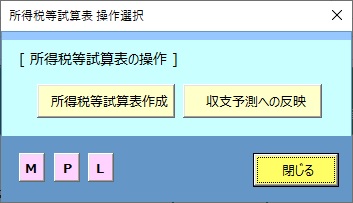
メニュー画面で[所得税等試算表作成]を選択すると、下図の操作画面が表示されます。

下段に「住民税の記載開始年度」があります。
これは、サラリーマンで住民税が給与天引きされていて「収支予測」で
登録している場合、その期間以降に記載させる機能です。
(2重に引かれるのを防ぐためです。)
対象の事業者記号をクリックすると、記載開始年度を入力する画面が表示され、
そこで入力します。
何も入力しなければ、全期間にわたり記載します。
メニュー画面で[収支予測への反映]を選択すると、下図の操作画面が
表示されます。

この画面は、所得税等試算表で試算された「所得税」「住民税」「個人事業税」の結果を、
「収支予測」に反映させるための画面です。
それぞれの税金について、どの事業のどの科目で、いつ、どの現預金口座で
支払う(納付する)のかを指定します。
なおいずれも支払日は、初期表示されますが、変更も可能です。
◆所得税
・物件/事業は生活費が初期表示されます。
・ここで指定する物件/事業と科目は、住民税で初期表示されます。
・現在15万円以上の所得税の場合は、翌期に予定納税されますが、
「収支予測」に反映時、これも自動計算されます。
◆住民税
・物件/事業と科目は、所得税の指定内容が初期表示されます。
・一括または分割支払いが選択可能です。
◆個人事業税
・個人事業税対象の事業者のみ指定します。
◆納付現預金口座の事業者別設定
ここでは上記税金をどの現預金口座から支払うかを、事業者ごとに指定します。
事業者を指定後、税金欄で現預金口座を指定します。
所得税を指定すると、他の税金も同じ口座が初期表示されます。
(変更も可能です。)
事業者の指定が完了したら[設定]ボタンをクリックします。
◆開始前年度予納額
試算期間の前年により初年度に予納がある場合、その額を入力します。
以上の入力終了後[実行]ボタンをクリックします。
「収支予測」に反映したら、「収支予測」で[資金繰表の更新]を行ってください。
「税金」も含めて資金の将来予測ができます。
また予測の納税取引が記帳できます。
※この画面は「収支予測」の「他表からの取り込み」メニューからも操作できます。
3-2)「物件分析表」の操作
「物件分析表」の表で右クリックすると、下図のメニュー画面が表示されます。
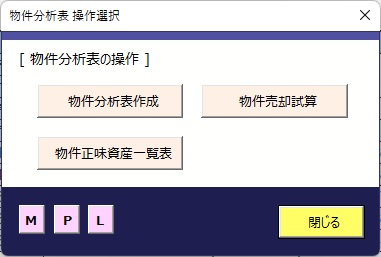
メニュー画面で[物件分析表作成]を選択すると、下図の操作画面が表示されます。
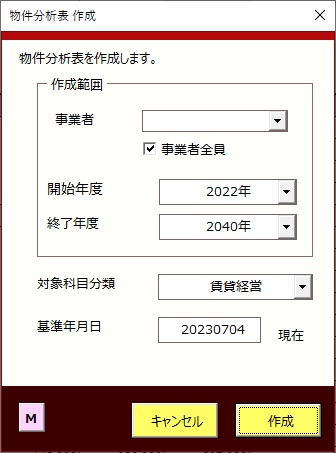
事業者および対象年度範囲の指定ができます。
また、各年度の「経常」的な収支で作成するために、対象の科目分類を指定します。
さらに基準年月日を指定します。累計実績、融資残高、現在帳簿額などはこの日時点となります。
[作成]ボタンをクリックすると、物件分析表を作成します。
◇補足説明
■集計の対象
・対象物件…基本情報の「物件/事業」の表に登録されている指定事業者の物件のうち事業区分が「1」で
取得日が入力されているもの、また「減価償却表」にデータのあるものが対象となります。
(処分されたものは対象外となります。)
・対象取引明細…経常的な取引で見るため、「資金繰表」の該当物件の取引のうち
指定科目分類の科目の取引が集計の対象となります。
また貸借科目の使われている取引は対象外となります。
■表の各項目データについて(上段)
・「取得日」…基本情報の「物件/事業」の表からデータを持ってきます。
・「取得価額」…建物関連は「減価償却表」から該当事業者の建物/付属設備等の
取得価額を集計します。
土地/借地権関連は資金繰表の購入記帳から集計します。
取得日が資金繰表の試算開始日より前の時は、「物件/事業」の表のデータを集計します。
(この時他事業者と共有の場合は、累計収入の比率で案分したものを集計します。)
・「収益率/年」…開始から終了年度までの、平均年間収入の取得価額に対する割合です。
・「累計実績収入」「累計実績支出」「累計実績損益」…過去から基準日までの累計です。
(資金繰表の試算開始日以降のデータに基づきます。)
・「融資金額」「融資残高」「融資終了日」…「融資返済表」からのデータを記載します。
融資残高は基準日時点のものです。
・現在帳簿額…基準日時点の物件の帳簿額です。
・現在正味額…基準日時点の帳簿額から融資残高を差し引いた額です。
・運用年月…物件の取得時点から基準日までの期間を年月で記載します。
■表の各項目データについて(下段、年度別損益)
・「事業収入」「事業支出」「事業損益」…該当年度のキャッシュフロー上の収支です。
・「減価償却」「元金返済」…該当年度の減価償却費と融資元金返済額の集計です。
・「課税所得」…該当年度の税務上の損益です。
事業損益から減価償却費を差し引き融資元金返済額を加算したものです。
・「税引損益」…該当年度の対象物件の税引損益を試算したものです。
試算内容は次の項を参照してください。
■「税引損益」について
「税引損益」は次のように試算します。
�@該当事業者の物件全体の「課税所得」から所得税を算出します。
�A該当物件と全物件の収入金額の割合で、上記税金を按分し該当物件の税金を算出します。
�B事業損益から上記税金を差し引き「税引損益」とします。
※「物件」の違いを鮮明にするために、税金の試算は以下のように実際とは異なります。
・対象物件のみの合計の課税所得から算出します。
・物件売買の取引や青色申告特別控除など、経常以外のものは除外しています。
・「生活費」の給与などの収入/支出は除外しています。
「物件分析表」でマウスで物件を指定し、メニュー画面で[物件売却試算]を選択すると、
下図の操作画面が表示されます。
(マウスの位置が個別の物件にない場合はメニューが選択できません。)
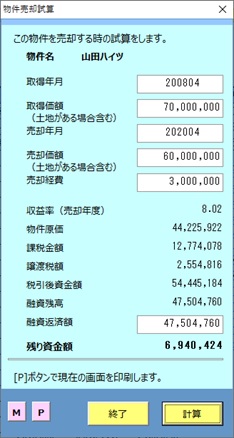
この画面で、対象物件を売却する場合の試算が行えます。
試算内容は以下の通りです。
◆取得年月、取得価額は基本情報の「物件/事業」の表より自動表示します。
◆売却年月、売却価額、売却経費を入力し[計算]ボタンをクリックします。
◆次の項目を自動計算します。
売却年度の収益率、物件原価、課税金額(売却利益)、譲渡税額、
税引後資金額、融資残高、融資返済額(初期値は融資残高)、残り資金額
◆テキストボックスの項目は、再入力可能です。[計算]ボタンで
何回でも再計算できます。
◆[P]ボタンで計算結果を印刷できます。
メニュー画面で[物件正味資産一覧表]を選択すると、下図の操作画面が表示されます。
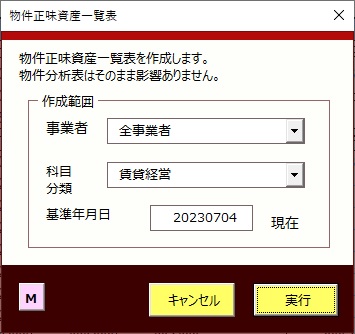
所有物件の正味資産の一覧表を作成します。
作成範囲で指定された事業者、物件ごとに基準年月日までのデータで計算、記載します。
正味資産とは所有資産の帳簿価格の合計から借入金を差し引いた金額です。
参考までに該当物件のこれまでの累計損益と平均月損益を記載します。
この集計は、指定された科目分類の科目の取引明細から行います。
なおこの表は物件分析表とは別の場所に作成され既存の物件分析表には影響は与えません。
対象となる記載物件は以下の通りです。
�@建物等または土地等資産のあるもの(設備や借地権も含めます。)
�A直近1年間に損益取引のあるもの
�B事業区分が不動産/一般の事業のもの(生活費は除きます。)
操作は次の通りです。
・事業者…事業者を選択します。
・科目分類…対象取引明細の科目の範囲を科目分類で指定します。
・基準年月日…作成の基準日を入力します。初期値は今日の日付です。
以上を入力後、物件正味資産一覧表を作成します。
◇補足説明
■物件資産額は以下の合計金額です。
・建物等の帳簿価格…減価償却表より算出します。
建物以外の減価償却対象固定資産を含みます。
・土地等の取得額…取得日が試算期間開始後なら取引明細表の土地、借地権の購入取引から、
開始前なら基本情報の物件/事業の表の土地と借地権欄から算出します。
後者の時共有の物件の場合は、該当物件の累計収入の法人ごとの比率で按分します。
■正味資産額は物件資産額から借入金残高を差し引いた金額です。
・借入金残高は融資返済表から算出します。
■損益項目の説明
・累計損益…該当物件の取引明細から集計します。
指定した科目分類の科目を使った取引明細が対象となります。
・平均月損益…累計損益を上記取引明細の期間(月)で平均したものです。
・運用年月…この物件の取得日以降の期間を年月で記載します。
★該当物件が試算期間より前に取得したものでも資金繰表の開始以降から集計します。
3-3)「融資返済試算表」の操作
「融資返済試算表」の表で右クリックすると、下図の操作画面が表示されます。
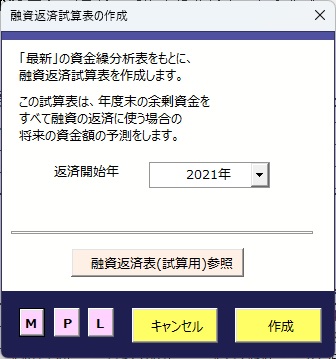
返済開始年度を指定し[作成]ボタンをクリックすると、融資返済試算表を作成します。
融資返済試算表は、3つの資金繰分析表のうち「最新」の分析表から作成されます。
これを作成するためには「資金繰分析表」を作成しておく必要があります。
<融資返済試算表の主な試算仕様>
◆返済開始年度以降、各年度毎に以下の計算をします。
◆返済金額(余剰資金)の計算
試算期間全体の年度末の最低資金額を返済金額とします。(マイナスの場合は返済しません。)
◆返済時期
金利固定期間のある融資は、その期間が終了後も同様の期間があるとみなし、
その期間終了日ごとに返済します。
金利固定期間がない融資の場合は毎年1月に返済します。
◆返済融資
金利の高い融資から返済します。同じ場合は融資NOの若い順です。
融資返済試算表作成後、[融資返済表(試算用)参照]ボタンをクリックすると
この試算で使用した「融資返済表」の表に移動し参照できます。
なおこれは通常使っている「融資返済表」とは別に作成されます。
3-4)事業推移表
「事業推移表」は「損益科目表」「貸借科目表」の科目の推移を年度ごとに記載します。
「事業推移表」の表で右クリックすると下図の操作メニューが表示されます。
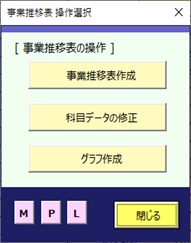
[事業推移表作成]…事業推移表を作成します。
[科目データの修正]…科目行のデータを修正します。
[グラフ作成]…各種グラフを作成します。
[事業推移表作成]ボタンをクリックすると次の操作画面が表示されます。
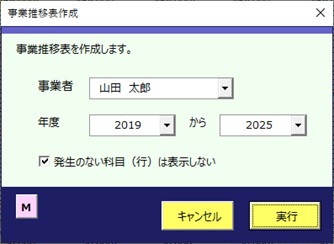
・対象事業者は一人のみです。
・年度範囲が自由に設定ができますが、必ず「現在年度」(損益/貸借科目表の年度)が
含まれている必要があります。
初期値は、取引明細の記帳開始が5年未満なら開始年度から5年の期間、それ以上の期間が
経過している場合は現在年度から5年前の期間です。
・「発生のない科目(行)は表示しない」欄をチェックすると、データ発生のない科目行は記載しません。
初期値はチェックされている状態です。
指定後[実行]で、事業推移表を作成します。
◆ご注意
・事業推移表は現在の「損益科目表」「貸借科目表」から作成します。
この2つの科目表は、最新かつ同じ年度の状態としてください。
・損益/貸借科目が過去から削除されている場合、その科目は記載されません。
「手入力」指定がされている科目は、現在年度はそのまま記載しますが、過去、将来年度は
無視して通常計算で算出します。
・減価償却対象の固定資産科目は「減価償却表」から算出します。
・集計結果により数値の変わる科目(税額等)の、個別計算は行っていません。
・上記のために実際に各年度の損益計算書/貸借対照表とは数値が違う場合があります。
[科目データの修正]ボタンをクリックすると次の操作画面が表示されます。
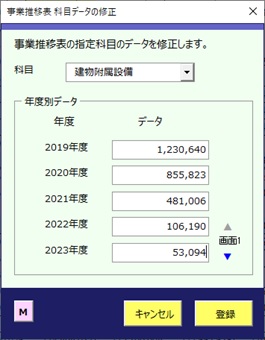
マウスで指定した、または画面で入力した科目の行を年度ごとに修正できます。
年度期間が6年以上の場合は、右に▲▼マークが表示され、そこをクリックすると前、後画面に
移ることができます。
入力後[登録]で、該当科目の行が修正されます。
修正後、小計、合計行を自動計算します。
なお、小計、合計行は、修正することはできません。
[グラフ作成]ボタンをクリックすると次の操作画面が表示されます。
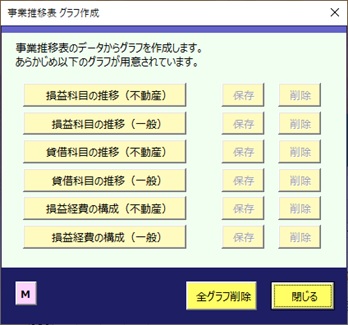
・グラフは[損益科目の推移(不動産/一般)][貸借科目の推移(不動産/一般)]
[損益経費の構成(不動産/一般)]が用意されています。
グラフ名ボタンをクリックすると、そのグラフが表示されます。
・[保存]ボタンをクリックすると、現在の位置にその画像が保存されます。
(名称は「会計職人ファイル名_グラフ名」(JPGファイル)となります。
・[削除]ボタンをクリックすると、該当のグラフが削除されます。
・下段の[全グラフ削除]ボタンをクリックすると、表示されているグラフがすべて削除されます。
・[閉じる]ボタンをクリックすると画面を閉じますが、この時表示されているグラフも削除します。